

هواتفنا التي تعمل بنظام أندرويد عرضة لمشاكل تقنية متنوعة قد تؤثر على تجربة المستخدم. ربما يكون بعضكم على دراية بالمشكلة المذكورة في عنوان هذه المقالة. من المزعج حقًا ظهور خط عمودي على شاشة الهاتف دون معرفة سبب حدوثه أو كيفية إصلاحه. قد تكون هذه الخطوط بيضاء أو سوداء أو وردية أو خضراء أو حتى متعددة الألوان، وغالبًا ما يُثير ظهورها ذعرًا فوريًا، ما يدفعنا للاعتقاد بأن الجهاز قد تعطل.
سنشرح لك كيفية حل هذه المشكلة في هاتفك . خلال هذا التحليل الشامل، سنُفصّل أسباب ظهور الخطوط العمودية على شاشة هاتفك، ونُقدّم لك حلولًا عملية يُمكنك تجربتها. من المهم أن تفهم أن هذه المشكلة قد تنجم عن أعطال ميكانيكية (في الأجهزة) أو أخطاء في المعالجة أو النظام (في البرمجيات) . في كثير من الحالات، يُمكن لحل بسيط أن يُغنيك عن تكلفة الإصلاح الفني.
لماذا أحصل على خط عمودي على شاشة هاتفي المحمول؟
هناك عدة أسباب محتملة لظهور خط عمودي على شاشة الهاتف الذكي. ليس بالضرورة أن يكون السبب كسرًا ماديًا واضحًا؛ ففي بعض الأحيان يكون الخلل داخليًا ودقيقًا للغاية. لحل هذه المشكلة على نظام أندرويد، نحتاج إلى استكشاف الأخطاء وإصلاحها بدءًا من أبسط الاحتمالات وصولًا إلى أكثرها تعقيدًا.
أضرار مادية وكسر في الألواح
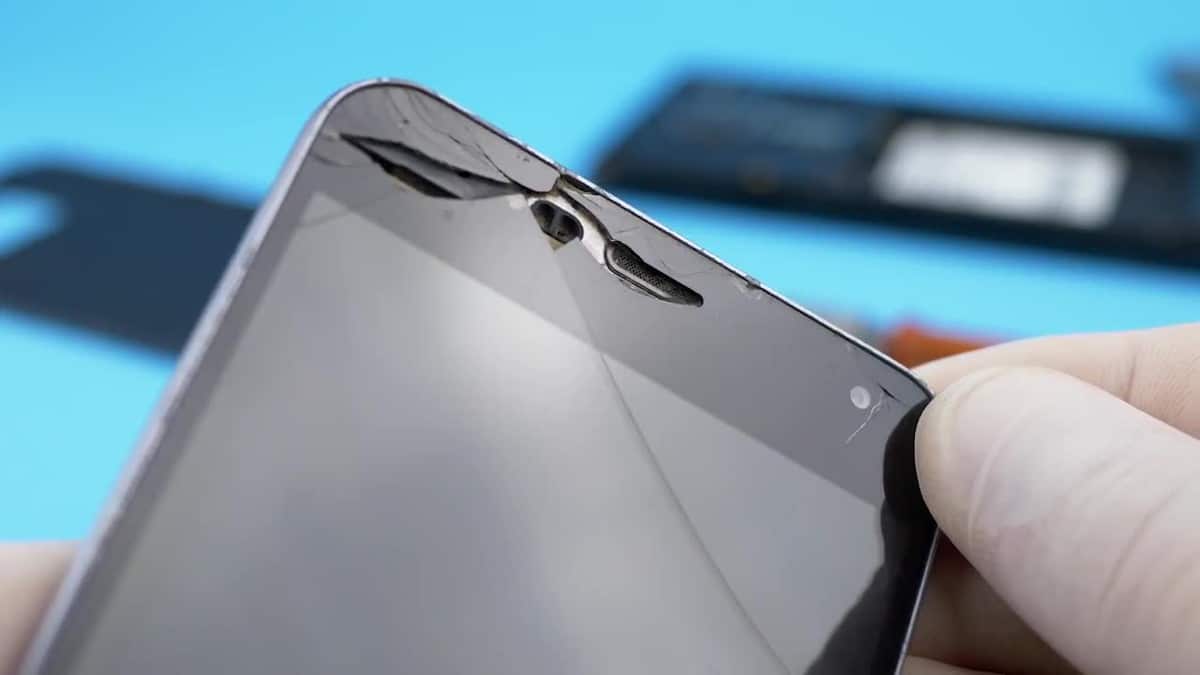
يُعدّ تشقق الشاشة السبب الأكثر شيوعًا . ويحدث هذا عادةً نتيجة سقوط عرضي، أو صدمة قوية، أو ضغط مفرط على اللوحة. عند انكسار الزجاج أو تلف اللوحة الداخلية (LCD أو OLED)، تحدث شقوق دقيقة في الأقطاب الكهربائية التي تتحكم في وحدات البكسل. إذا ظهرت خطوط بيضاء أو خضراء أو وردية عمودية أو أفقية، فهذه علامة واضحة على تلف المكونات المادية.
من الشائع جدًا ملاحظة الشقوق الظاهرة ، ولكن انتبه: أحيانًا يكون الكسر داخليًا ويبقى الزجاج الخارجي سليمًا. في هذه الحالات، الحل الوحيد هو استبدال اللوحة بالكامل . إذا كانت لديك معرفة تقنية وتستطيع فتح الجهاز بسهولة، ستجد شروحات مفصلة على يوتيوب. أما إذا كنت تفتقر للخبرة، فمن الأفضل التوجه إلى مركز خدمة معتمد أو ورشة إصلاح متخصصة لتجنب إتلاف المكونات الداخلية الأخرى.
أعطال الأجهزة الداخلية ووحدة معالجة الرسومات
لا يعود كل شيء إلى أضرار ناتجة عن الصدمات. فهناك أعطال أعمق تتعلق بالمكونات الإلكترونية:
- شريحة وحدة معالجة الرسومات: قد تتعطل وحدة معالجة الرسومات. وكما هو الحال في أجهزة الكمبيوتر، إذا تعطلت وحدة معالجة الرسومات في الهاتف المحمول، فقد تواجه ما يُعرف بـ... "التحف" (القطع الأثرية البصرية)، والتي تظهر على شكل خطوط أو نقاط أو بقع ملونة.
- ارتفاع درجة الحرارة: قد تؤدي الحرارة الزائدة إلى تلف وصلات اللحام بين الشريحة واللوحة الأم. إذا ارتخى اللحام ولو قليلاً، يصبح الاتصال متقطعاً، مما يتسبب في ظهور خطوط واختفائها تبعاً لدرجة حرارة الكمبيوتر.
- الرطوبة والسوائل: يمكن أن يتسبب دخول الماء في حدوث دوائر قصر في موصلات شاشة LCD، مما يؤدي إلى ظهور خطوط عمودية دائمة أو وميض في الصورة.
حلول خطوة بخطوة لإزالة خدوش الشاشة
لمعالجة هذه المشكلة، سنقسم الحلول إلى فئتين: البرمجيات (الأخطاء المنطقية) والأجهزة (المكونات المادية).
1. حلول برمجية (سريعة واقتصادية)
قبل إنفاق المال على فني، جرب هذه الطرق. قد تكون المشكلة ببساطة عبارة عن عملية نظام متوقفة أو تطبيق غير متوافق.
أعد تشغيل الهاتف
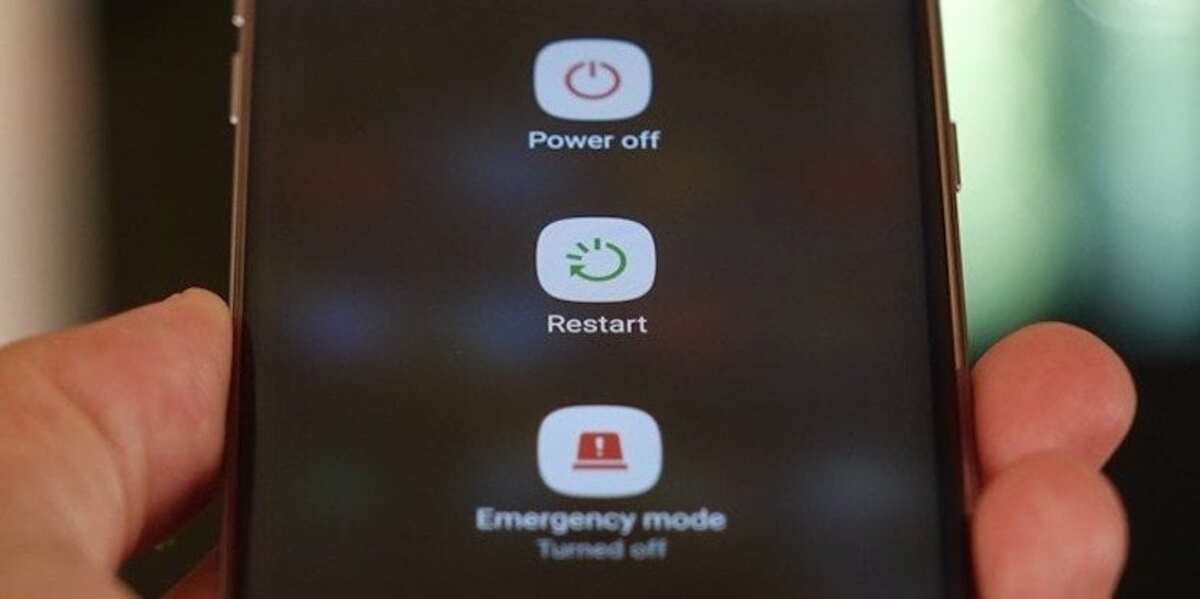
إذا ظهر الخط فجأة، فقد يكون ذلك بسبب خلل مؤقت في البرنامج . اضغط مطولاً على زر الطاقة واختر إعادة التشغيل . غالبًا ما يؤدي إجبار النظام على إغلاق جميع العمليات وإعادة تحميل النواة إلى حل الأخطاء المرئية. إذا استمر ظهور الخط بعد إعادة التشغيل، فالمشكلة أكثر خطورة.
ابدأ في الوضع الآمن
يُعطّل الوضع الآمن جميع تطبيقات الطرف الثالث المثبتة. وهذا أمر بالغ الأهمية لتحديد ما إذا كان أحد التطبيقات المعيبة يتسبب في مشاكل بصرية.
للوصول إلى الوضع الآمن، يمكنك تجربة هذه الطرق حسب طراز جهازك:
- اضغط باستمرار على الزر أوقف حتى تظهر القائمة.
- اضغط مع الاستمرار على الأيقونة أوقف على الشاشة حتى يظهر الخيار "إعادة التشغيل في الوضع الآمن".
- وافق ودع الجهاز يعيد التشغيل.
إذا اختفت الخطوط في الوضع الآمن، فالسبب هو تطبيق قمت بتثبيته مؤخرًا. ستحتاج إلى إزالة التطبيقات المشبوهة واحدًا تلو الآخر.
قم بتحديث نظام التشغيل أو استعادته إلى إصدار سابق
أحيانًا، تُصدر الشركات المصنّعة تحديثات لإصلاح أخطاء العرض. انتقل إلى الإعدادات > النظام > تحديث البرامج وتأكد من تثبيت أحدث إصدار. في المقابل، إذا ظهرت الخطوط مباشرةً بعد تحديث رسمي، فقد يكون ذلك خللًا برمجيًا . في هذه الحالة، إذا سمح النظام بذلك، فحاول الرجوع إلى إصدار سابق أو انتظر حتى تُصدر الشركة المصنّعة تحديثًا جديدًا.
قم باستعادة إعدادات المصنع
هذا هو الحل البرمجي الأكثر جذرية. من خلال إعادة ضبط هاتفك إلى إعدادات المصنع ، نزيل أي إعدادات تالفة أو بقايا برمجية قد تؤثر على برنامج تشغيل الشاشة. هام: قم بعمل نسخة احتياطية كاملة من صورك وجهات اتصالك ومستنداتك قبل المتابعة، حيث سيتم مسح جميع المحتويات.
عادةً ما تكون العملية كالتالي: الإعدادات > النظام > النسخ الاحتياطي وإعادة الضبط > إعادة ضبط بيانات المصنع . إذا استمر ظهور الخط بعد إعادة ضبط الهاتف، فيمكننا التأكد تمامًا من أن المشكلة تكمن في الجهاز نفسه.
2. حلول الأجهزة (التقنية والمادية)
عندما لا يكون البرنامج هو السبب، نحتاج إلى فحص مكونات الجهاز. تتطلب الحلول هنا عناية فائقة.
تحقق من التوصيلات واضغط برفق
من المحتمل أن يكون كابل التوصيل المرن (الكابل الشريطي الذي يربط شاشة LCD باللوحة الأم) قد انفصل قليلاً نتيجة صدمة أو اهتزاز. لإجراء اختبار سريع ودقيق، اضغط برفق على حافة الشاشة أو المنطقة التي تلتقي فيها الشاشة بالهيكل. إذا اختفى الخط أو تغير لونه عند الضغط عليه، فهذه علامة واضحة على ضعف التوصيل . في هذه الحالة، الحل هو فتح الجهاز وإعادة توصيل كابل التوصيل المرن بإحكام.
تحليل لوحة اللمس والمستشعرات
أحيانًا لا يكون الخط مرئيًا؛ بل يُمثل منطقةً غير مستجيبة في شاشة اللمس. غالبًا ما تحتوي هواتف أندرويد الذكية على قائمة تشخيصية مخفية . يمكنك الوصول إليها باستخدام رموز في لوحة الاتصال (تختلف هذه الرموز باختلاف العلامة التجارية؛ على سبيل المثال، تستخدم سامسونج الرمز *#0*#). هناك، يمكنك تشغيل اختبار "اللمس" لمعرفة ما إذا كانت هناك أي مناطق غير مستجيبة.
إذا لم يكن هاتفك يحتوي على هذه القائمة، فهناك تطبيقات على متجر جوجل بلاي مصممة لاختبار لوحة اللمس والبكسلات الميتة. ستتيح لك هذه الأدوات تحديد ما إذا كانت المشكلة تكمن في طبقة اللمس فقط أم في لوحة LCD بأكملها.
استبدال شاشة LCD أو الوحدة بالكامل
إذا لم تنجح أي من الحلول السابقة، فالحل الوحيد هو استبدال الشاشة . في الوقت الحالي، تأتي معظم الشاشات البديلة كوحدة متكاملة تضم الزجاج ولوحة اللمس وشاشة LCD. هذا يُسهّل عملية الإصلاح ويضمن عودة جهازك للعمل بشكل صحيح. تذكر شراء شاشات بديلة عالية الجودة لتجنب مشاكل معايرة الألوان أو حساسية اللمس.
ملخص الحلول الإضافية
أما بالنسبة لمن يبحثون عن خيارات أكثر تقدماً أو تحديداً، فضعوا هذه النقاط في الاعتبار:
- تنظيف الموصلات: إذا تعرض الهاتف للبلل، فإن تنظيف الموصلات بالكحول الأيزوبروبيلي يمكن أن يزيل التآكل الذي يسبب الخطوط.
- مراجعة لوحة الدوائر المطبوعة: بإمكان فني متخصص فحص المكثفات التالفة على اللوحة الأم التي تزود الشاشة بالطاقة.
- استخدام الواقيات: بمجرد إصلاح الشاشة، قم بتركيب واقي شاشة من الزجاج المقوى لمنع حدوث نفس المشكلة في حالة السقوط مرة أخرى.
يُعدّ ظهور الخطوط على الشاشة مشكلة مزعجة، وقد تتراوح بين خطأ بسيط في التطبيق إلى عطل خطير في اللوحة الأم أو شاشة LCD. يمكنك البدء بإعادة تشغيل الجهاز، وتجربة الوضع الآمن، وصولاً إلى إعادة ضبط المصنع، لاستبعاد مشاكل البرمجيات. إذا استمرت المشكلة، فإنّ الضغط برفق على الموصلات أو استبدال الشاشة بواسطة فني متخصص هما الطريقتان الفعالتان الوحيدتان لاستعادة الرؤية الكاملة لجهازك.
مؤشر
