

في المقال التالي، سأقدم أداة مفيدة للغاية لكل من أجهزة أندرويد القديمة وأحدث الطرازات المتوفرة في السوق. ستساعد هذه الأداة التطبيقات المثبتة على هذه الأجهزة على استهلاك موارد النظام بشكل أقل وتوفير طاقة البطارية.
تم تطوير تطبيق Greenify بواسطة مجموعة من المطورين من xdadevelopers وهو متاح مجانًا تمامًا على متجر Play ، على الرغم من أن لدينا أيضًا خيار "التبرع" للمساهمة في تطويره وشكر ودعم مؤلفي التطبيق.
ما الذي يفعله تطبيق Greenify وكيف يعمل بالضبط؟

بخلاف تطبيقات Task Killer الأخرى التي تقوم تلقائيًا وبشكل متكرر بإيقاف التطبيقات المحددة دون مراعاة عمر البطارية - مما يؤدي في النهاية إلى استنزاف بطارية جهازك - فإن Greenify يضع هذه التطبيقات في وضع السكون أو وضع الإسبات بحيث تكون متاحة بسهولة في المرة القادمة التي تحتاجها فيها.
لا يؤدي وضع الإسبات هذا إلى إيقاف التطبيق، بل يضعه في وضع السكون فقط، مما يتيح لنا الوصول إليه بسرعة دون استهلاك ذاكرة الوصول العشوائي (RAM ) عند عودته إلى وضعه الطبيعي. بمجرد التوقف عن استخدام التطبيق المُحدد لوضع الإسبات، سيعود إلى هذا الوضع لتجميد عملياته ومواصلة توفير استهلاك البطارية وموارد النظام وذاكرة الوصول العشوائي.
ببساطة، يتيح لك نظام تعدد المهام الحقيقي في أندرويد تشغيل تطبيقات متعددة في وقت واحد، وهو أمر رائع لزيادة الإنتاجية، ولكنه كارثي لعمر البطارية إذا كانت لديك تطبيقات "نشطة للغاية" تستيقظ باستمرار من تلقاء نفسها لأداء مهامها. يحدد تطبيق Greenify هذه التطبيقات التي تستهلك طاقةً هائلة في الخلفية، ويحررها من استهلاك المعالج والإدخال/الإخراج دون التأثير على الأداء العام للتطبيق عندما يكون في المقدمة.
ماذا نحتاج لاستخدام Greenify؟
في البداية، كان استخدام هذا التطبيق الرائع يتطلب جهازًا مُجذّرًا مزودًا بتطبيق SuperSU أو حساب مستخدم مُحدّث . مع ذلك، تجدر الإشارة إلى أن تطبيق Greenify قد تطور وأصبح يعمل الآن بكفاءة تامة دون الحاجة إلى صلاحيات الجذر ، مما يسمح لغالبية المستخدمين العاديين بالاستفادة من ميزاته الموفرة للطاقة.
يمكن تنزيل التطبيق مباشرة من متجر Play أو من الموضوع الموجود على منتدى xdadevelopers ؛ على متجر Play سنجد أحدث إصدار يعتبر مستقرًا، وعلى منتدى xdadevelopers يمكننا تنزيل أحدث إصدار قيد الاختبار أو يعتبر إصدارًا تجريبيًا.
كيفية استخدام Greenify خطوة بخطوة؟
بعد تنزيل التطبيق وتثبيته، افتحه وامنحه صلاحيات المستخدم المتميز (إذا كنت تملك صلاحيات الجذر) ليتمكن من أداء وظيفته. أما إذا لم تكن تملك صلاحيات الجذر، فالعملية سهلة أيضاً، ولكنها تتطلب ضبط بعض أذونات الوصول.
استخدامه بسيط للغاية وبديهي، فبمجرد فتح التطبيق والنقر على زر الزائد، ستظهر قائمة تلخص التطبيقات التي تعمل في الخلفية وعملياتها، مقسمة إلى الوحدات الرئيسية الأربع التالية :
- يعمل في الخلفية: التطبيقات النشطة حاليًا والتي تستهلك الموارد بشكل مباشر.
- التشغيل المجدول: التطبيقات التي تحتوي على مهام مجدولة للتشغيل في وقت محدد.
- قد يؤدي ذلك إلى إبطاء جهازك عندما...: التطبيقات التي، على الرغم من أنها لا تستهلك الكثير الآن، إلا أنها تتمتع بإمكانية عالية للتباطؤ.
- تم استخدامه مؤخراً: قائمة التطبيقات التي كانت نشطة مؤخراً.
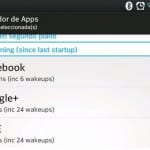

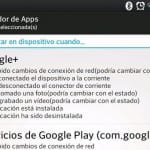
لإضافة التطبيقات إلى قائمة وضع السكون، ما عليك سوى تحديدها بالنقر عليها؛ وسيتم تمييزها باللون الأزرق. بعد تحديد جميع التطبيقات التي ترغب في وضعها في وضع السكون، انقر على الزر على شكل حرف V في الزاوية العلوية اليمنى ، وسيتم إضافتها إلى القائمة الرسمية.

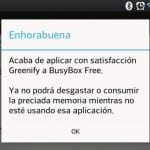

عند إعادة فتح برنامج Greenify ، ستظهر لنا أولاً قائمة التطبيقات الموجودة حالياً في وضع السكون . إذا أردنا إلغاء تجميد أحدها وإعادته إلى الوضع العادي، فما علينا سوى النقر عليه ثم النقر على زر الإغلاق (X) في الزاوية السفلية اليسرى.
الإعدادات المتقدمة وخاصية السبات التلقائي
من أبرز ميزات تطبيق Greenify خاصية السكون التلقائي . تسمح هذه الخاصية للتطبيقات بالدخول في وضع السكون تلقائيًا بعد إطفاء شاشة الهاتف، مما يغني المستخدم عن التدخل يدويًا في كل مرة.
لتفعيل وضع السكون التلقائي ، انتقل إلى الإعدادات وحدد المربع المناسب. من المهم معرفة أنه على الأجهزة غير المُجذّرة ، لتفعيل هذا الخيار (تحويله إلى اللون الأخضر)، يجب عليك اتباع الخطوات التالية:
- تفعيل إمكانية الوصول: انتقل إلى الإعدادات > إمكانية الوصول وحدد مربع Greenify.
- مدير الجهاز: انتقل إلى الإعدادات > الأمان > مسؤولو الجهاز وامنح الإذن لـ Greenify.
ملاحظة أمنية هامة: في الأجهزة غير المُجذّرة، لن تعمل خاصية السبات التلقائي إذا كانت شاشة القفل (رمز PIN أو نمط أو كلمة مرور) مُفعّلة. لكي تعمل، يجب ترك الشاشة في وضع "السحب" أو "بدون". إذا كنت تُفضّل الحفاظ على أمان شاشة القفل، فإن أفضل بديل هو إنشاء اختصار على شاشتك الرئيسية للدخول في وضع السبات يدويًا بنقرة واحدة.
بالنسبة للمستخدمين المتقدمين الذين لديهم صلاحيات الجذر وإطار عمل Xposed ، هناك خيارات تجريبية مثل "Aggressive Doze" أو "Doze on the Go" ، والتي تعمل على زيادة توفير الطاقة إلى أقصى حد حتى في الإصدارات الحديثة من نظام Android، مما يسمح لك بحظر إساءة استخدام الذاكرة بواسطة تطبيقات معينة.
نصائح أساسية عند استخدام Greenify
لا يُنصح بوضع تطبيقات التواصل المستخدمة بكثرة، مثل واتساب ، ولاين ، وجوجل بلس ، وماسنجر ، أو أي تطبيق مراسلة فورية آخر، في وضع السكون. سيؤدي ذلك إلى فقدان الإشعارات الفورية ، ولن تتلقى إشعارات بالرسائل الجديدة إلا بعد فتح التطبيق يدويًا.
وبالمثل، ينبغي تجنب وضع تطبيقات المنبه في وضع السكون ، أو تلك التي تعتمد على أحداث زمنية حرجة للعمل. ومن القواعد الأساسية الجيدة وضع التطبيقات التي تعرف أنها "تُسبب مشاكل" أو التي نادراً ما تستخدمها ولكنها تستمر في استهلاك الطاقة في الخلفية في وضع السكون.
من منظور تجربة المستخدم، يُعدّ هذا التطبيق ضروريًا . في الاختبارات العملية، يمكن تحسين استهلاك البطارية بنسبة تتراوح بين 20% و40% تقريبًا ، وذلك بحسب عدد التطبيقات المُعطّلة ونوع الجهاز. علاوة على ذلك، يُحسّن تحرير ذاكرة الوصول العشوائي (RAM) من استجابة النظام، مما يُزيل التقطعات أو التأخيرات الطفيفة عند تصفح القوائم.
مزيد من المعلومات – كيفية إنشاء سلة محذوفات على جهاز أندرويد ، 15.000 بالون للاحتفال بوصول هاتف سامسونج جالاكسي إس 4
حمّل تطبيق Greenify مجاناً من متجر Play
يُساهم التحكم في العمليات التي تعمل في خلفية جهازك في إطالة عمر البطارية بشكل ملحوظ، مما يسمح لها بالعمل حتى نهاية اليوم دون قلق. ومن خلال إدارة وضع السكون الذكي ، تُحسّن كفاءة جهازك الذي يعمل بنظام أندرويد، وتُحسّن استخدام ذاكرة الوصول العشوائي (RAM)، وتضمن أن يعمل الجهاز فقط عند الضرورة القصوى.
مؤشر
