

إذا رغبت يومًا في الاحتفاظ بحسابين لنفس التطبيق على هاتف واحد (للعمل والحياة الشخصية، على سبيل المثال)، فهناك حل سهل ومجاني يُسهّل عليك الأمر: Parallel Space. باستخدام هذه الأداة، يمكنك إدارة حسابين على واتساب ، أو حسابين على فيسبوك، أو حتى مجموعتين من ألعابك المفضلة دون الحاجة إلى التبديل المستمر بين الجلسات.
الفكرة بسيطة لكنها فعّالة: أنشئ "مساحة موازية" على جهازك الأندرويد لاستنساخ التطبيقات وإدارتها ببيانات منفصلة. بهذه الطريقة، يعمل كلا التطبيقين في وقت واحد، ويتلقيان إشعارات منفصلة، ويمكنك تثبيت اختصاراتهما على الشاشة الرئيسية وقائمة التطبيقات كما لو كانا تطبيقين مستقلين. والأفضل من ذلك كله، أنها لا تتطلب صلاحيات الجذر وتعمل مع الغالبية العظمى من التطبيقات والألعاب ، مما يُسهّل استخدام حسابات متعددة لأي مستخدم، بغض النظر عن خبرته التقنية.
ما هو الفضاء الموازي وما هي استخداماته؟
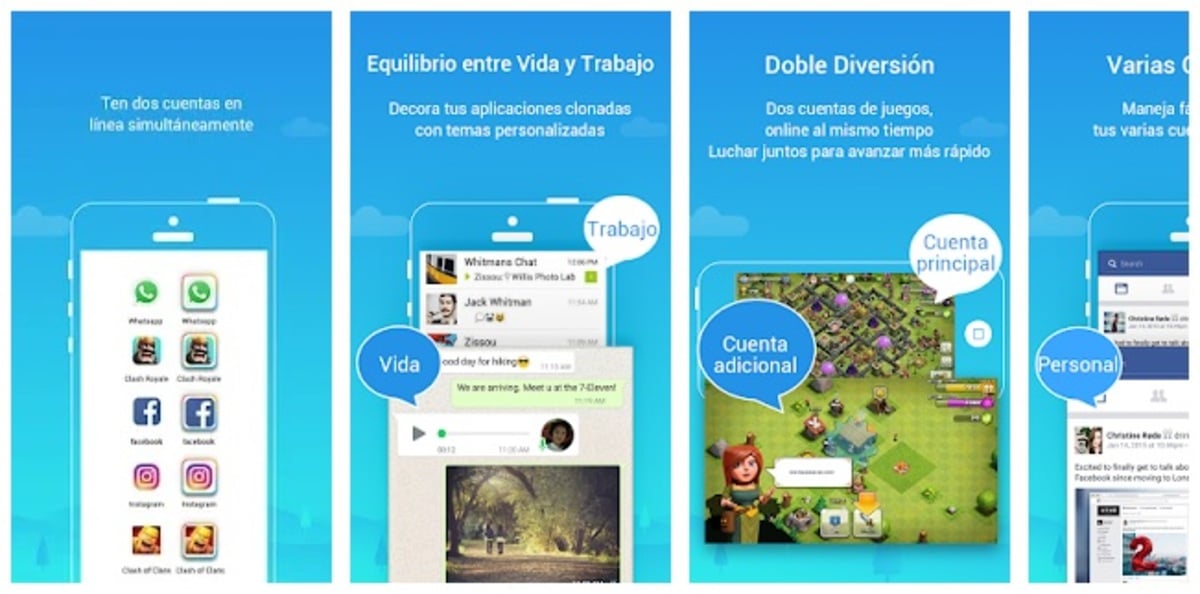
Parallel Space هو تطبيق متطور يُكرر التطبيقات الأخرى في حاوية معزولة ، ويوفر دعمًا لحسابات متعددة لكل ما هو متاح تقريبًا على متجر Google Play. من الناحية التقنية، يعمل كمحرك افتراضي يعتمد على تقنية multiDroid ، وهي أول محرك افتراضي للتطبيقات مصمم خصيصًا لنظام Android. يسمح هذا لنظام التشغيل برؤية نسختين منفصلتين، بينما في الواقع يوجد تطبيق واحد فقط ونسخة افتراضية واحدة.

أمثلة يومية على فائدته؟ امتلاك حسابين على واتساب برقمين مختلفين على نفس الهاتف، وإدارة ملفين شخصيين منفصلين على فيسبوك، أو متابعة التقدم في لعبتين مختلفتين مثل كلاش أوف كلانس أو كلاش رويال دون تداخل. إنه الأداة المثالية لمن لا يرغبون في حمل جهازين فعليين لمجرد الفصل بين حياتهم العملية والشخصية.
يكمن السر في أن كل نسخة مستنسخة تعمل كتثبيت جديد تمامًا : تبدأ التشغيل بدون أي بيانات سابقة، وتطلب منك تسجيل الدخول باستخدام الحساب الثانوي، ومنذ ذلك الحين، تعمل جنبًا إلى جنب مع النظام الأصلي دون أي تعارض. على جهازك المحمول، سترى أيقونتين منفصلتين، ويمكنك إنشاء اختصارات لكل نسخة مستنسخة لفتحها بسرعة من شاشتك الرئيسية، مما يغنيك عن التنقل عبر قوائم Parallel Space في كل مرة تريد فيها الوصول إلى حسابك الثانوي.
إضافةً إلى استقلالية البيانات هذه، صُمم برنامج Parallel Space ليكون شفافًا وبسيطًا قدر الإمكان. سير العمل فيه بديهي: ما عليك سوى فتح التطبيق، واختيار الأدوات التي ترغب في استنساخها، وسيتولى النظام الباقي. تُعدّ هذه القدرة على إدارة حسابات متعددة في آنٍ واحد ذات قيمة خاصة في التطبيقات التي لا توفر إدارة ملفات تعريف مدمجة.

بينما تسمح بعض المنصات، مثل إنستغرام، بالتبديل بين الملفات الشخصية داخليًا، فإن منصات أخرى أكثر تقييدًا. وهنا تبرز ميزة Parallel Space، إذ تتيح لك إدارة حسابين في آنٍ واحد وبشكل فوري، مما يسمح لك بالانتقال بينهما بنقرة واحدة، ما يُحسّن الإنتاجية والتنظيم الشخصي بشكل كبير.
كيف يعمل الاستنساخ و"الفضاء الموازي"
عند اختيارك استنساخ تطبيق، يقوم Parallel Space بإنشاء بيئة افتراضية حيث يخزن التطبيق المستنسخ بياناته وذاكرته المؤقتة . تُنشئ هذه العملية قسمًا منطقيًا؛ أي أن التطبيق المستنسخ لا يعلم بوجود التطبيق الأصلي، والعكس صحيح. هذا يُزيل أي احتمال لتعارض البيانات، ويسمح لك باستخدام كلا الحسابين بشكل طبيعي ومستقر تمامًا.
من المهم ملاحظة أن تشغيل النسخة المستنسخة لأول مرة يستغرق عادةً وقتًا أطول من المعتاد. ويعود ذلك إلى أن محرك المحاكاة الافتراضية يحتاج إلى تهيئة مساحته وتكوين الأذونات اللازمة لكي يعمل التطبيق بشكل صحيح. وبمجرد اكتمال هذا التشغيل الأولي، تصبح سرعة الاستجابة مماثلة تقريبًا لسرعة التطبيق الرئيسي.
في الاستخدام اليومي، تعمل التطبيقات المستنسخة في الخلفية وتتلقى إشعارات مستقلة . يحتفظ كل تطبيق بإعدادات الصوت والتنبيهات وبيانات تسجيل الدخول الخاصة به. مع ذلك، هناك مشكلة تقنية: إذا أغلقت Parallel Space تمامًا (إيقاف التطبيق قسرًا)، تتوقف التطبيقات المستنسخة عن العمل، وبالتالي تتوقف عن إرسال الإشعارات حتى تعيد فتح التطبيق.
من النقاط المهمة التي يجب على كل مستخدم الانتباه إليها هي سلوك التطبيق بعد إعادة تشغيل الجهاز. فبعد إعادة تشغيل الهاتف، لا يتم تشغيل التطبيقات المستنسخة تلقائيًا. لاستعادة وظائف الحسابات الثانوية واستئناف تلقي التنبيهات، من الضروري فتح التطبيق المستنسخ أو الوصول إلى لوحة تحكم Parallel Space لإعادة تنشيط البيئة الافتراضية.
خطوة بخطوة: استنساخ تطبيقات المراسلة ووسائل التواصل الاجتماعي والألعاب
تُعدّ عملية الاستنساخ عمليةً شائعةً في معظم الخدمات. عند دخولك إلى التطبيق، ستجد لوحةً مُبسّطةً تتضمن خيارات الملاحظات والإعدادات، ولكن العنصر الأهم هو زر "+" (إضافة) ، الذي يُتيح لك دمج نسخ جديدة في غضون ثوانٍ. فيما يلي، نُفصّل كيفية تطبيقها في أكثر الحالات شيوعًا:
- واتساب برقمين (الأساسي والعمل):
- افتح برنامج Parallel Space واضغط على زر "+".
- ابحث عن تطبيق واتساب في قائمة التطبيقات المثبتة وقم بتحديده.
- سيظهر رمز واتساب الآن في المساحة الموازية.
- انقر على الأيقونة وتابع لإعداد رقم هاتفك الثاني.
- لمزيد من الراحة، أنشئ اختصارًا للنسخة المستنسخة على سطح المكتب لعرض كلا تطبيقي واتساب جنبًا إلى جنب.
- سناب شات بحسابين شخصيين:
- ابقَ مسجلاً الدخول إلى حسابك الرئيسي في تطبيق سناب شات الأصلي.
- داخل Parallel Space، انتقل إلى "استنساخ التطبيقات" > "المزيد" وحدد Snapchat.
- قم بتسجيل الدخول باستخدام حسابك الثانوي على النسخة المستنسخة.
- في هذه الطريقة ، فإن يبقى الحساب 1 في التطبيق الأصلي، بينما يبقى الحساب 2 في النسخة المستنسخة.مما يلغي الحاجة إلى تسجيل الخروج وتسجيل الدخول يدويًا.
- الألعاب (كلاش رويال، كلاش أوف كلانس، إلخ):
- أضف اللعبة المطلوبة من كتالوج Parallel Space.
- عند فتح النسخة المستنسخة، ستلاحظ أن اللعبة تبدأ من البرنامج التعليمي، لأن يبدأ الأمر بدون أي بيانات مسبقة.
- اربط اللعبة بحساب جوجل مختلف عن حسابك الأساسي.
- الآن يمكنك التبديل بين حسابك القديم وحساب ثانوي جديد دون أي تداخل.
لتحسين تجربتك، ننصح بشدة بإنشاء اختصارات على سطح المكتب لكل نسخة. هذا يجعل الحسابات المكررة تبدو كتطبيقات مستقلة تمامًا ، مما يُسهّل التنقل اليومي ويمنعك من استخدام Parallel Space كبوابة رئيسية.
التخزين والأداء واستهلاك البطارية

هناك خرافة شائعة يجب تصحيحها: استنساخ تطبيق لا يُضاعف المساحة التي يشغلها ملف التثبيت (APK). لا يقوم النظام بتثبيت التطبيق مرتين في ذاكرة الفلاش، بل يُنشئ بيئة افتراضية لتشغيل نفس التثبيت ببيانات مختلفة. ما يزيد من استخدام مساحة التخزين هو حجم البيانات التي يُنشئها الحساب الثاني ، مثل ذاكرة التخزين المؤقت، وقواعد بيانات المحادثات، والصور المُستلمة، والنسخ الاحتياطية المحلية.
من حيث الأداء، التأثير ضئيل. كما ذكرنا سابقًا، قد يحدث تأخير طفيف فقط عند تحميل بيئة التشغيل المتوازية في البداية. بمجرد تفعيلها، يصبح الأداء سلسًا ومماثلًا للتطبيق الأصلي. يعمل التطبيق في الخلفية بثبات، مما يسمح للتطبيقات المستنسخة بأداء مهامها دون التأثير على أداء باقي الجهاز.
تُثار معظم التساؤلات حول عمر البطارية. هناك حالة محددة قد يتسبب فيها تطبيق Parallel Space في زيادة استهلاك البطارية: عند إضافة حساب جوجل إلى الجهاز المستنسخ لأول مرة. في تلك اللحظة، تعمل خدمات جوجل بلاي بكثافة في الخلفية لمزامنة جهات الاتصال والبريد الإلكتروني وبيانات الألعاب. هذا الارتفاع المفاجئ في الاستهلاك طبيعي ومؤقت ؛ وبمجرد اكتمال المزامنة، سيستقر استهلاك البطارية.
إذا لاحظت استهلاكًا غير طبيعي للطاقة على المدى الطويل، فننصحك باتباع الخطوات التالية:
- راجع إعدادات الإشعارات وقم بتعطيل أي إشعارات غير ضرورية.
- قم بإغلاق أي نسخ مستنسخة لا تستخدمها في الخلفية يدويًا.
- أضف مساحة متوازية إلى القائمة البيضاء تجنب استخدام أي تطبيق لتحسين البطارية أو "معزز"، لأن هذه التطبيقات تميل إلى إغلاق التطبيق بقوة، مما يجبره على إعادة التشغيل واستهلاك المزيد من الموارد.
الإشعارات والتنفيذ في الخلفية
تُعدّ إدارة الإشعارات إحدى نقاط قوة تطبيق Parallel Space. فالتنبيهات من التطبيق الأصلي والتطبيق المُستنسخ مستقلة تمامًا . على سبيل المثال، إذا كان لديك حسابان على واتساب، فستتلقى إشعارات من كل رقم بصوته الخاص واسم المُرسِل، مما يُتيح لك معرفة الحساب المُرسَل إليه الرسائل فورًا دون الحاجة إلى فتح التطبيق.

لضمان كفاءة هذا النظام، يجب أن يبقى تطبيق Parallel Space نشطًا في ذاكرة الوصول العشوائي (RAM). إذا أغلق نظام أندرويد التطبيق لتحرير الذاكرة، أو إذا أغلقه المستخدم قسرًا، ستتوقف الإشعارات من التطبيق المُستنسخ . لذا، من الضروري ضبط أذونات البطارية لكي يعمل التطبيق في الخلفية دون قيود.
بمجرد تحميل المساحة الموازية، لا حاجة لإبقاء الشاشة مضاءة أو التطبيق مفتوحًا في المقدمة. تصل التنبيهات في الوقت الفعلي ، تمامًا كما هو الحال مع أي تطبيق نظام أصلي، حيث يدير نظام أندرويد كلا العمليتين بكفاءة في الخلفية.
اختصارات سطح المكتب وتنظيم الاستنساخ
لتجنب الخلط بين الحسابات، يوفر Parallel Space خيار إنشاء اختصارات مخصصة . من لوحة إدارة النسخ، يمكنك إضافة أيقونة مباشرةً إلى شاشتك الرئيسية. ولمنعك من التبديل بين الحسابات، يضيف النظام عادةً مُعرّفًا مرئيًا للأيقونة المُستنسخة، مثل إطار ملون أو علامة "+"، مما يُسهّل عليك التمييز بين ملفاتك الشخصية والمهنية.
تندمج هذه الاختصارات بسلاسة في درج التطبيقات، مما يعني أنه يمكنك تنظيمها في مجلدات . على سبيل المثال، يمكنك إنشاء مجلد باسم "العمل" حيث تخزن نسخة واتساب، ونسخة فيسبوك، ونسخة جيميل، مما يحافظ على سطح مكتبك نظيفًا ومرتبًا.
إذا قررتَ يومًا ما أنك لم تعد بحاجة إلى حساب مُكرر، فإن عملية الإزالة بسيطة للغاية. لستَ بحاجة إلى البحث في إعدادات النظام المُعقدة؛ ما عليك سوى إلغاء تثبيت النسخة من لوحة Parallel Space عن طريق سحب الأيقونة إلى سلة المهملات. من الضروري القيام بذلك، لأن إزالة اختصار سطح المكتب فقط لن يحذف البيانات أو النسخة من البيئة الافتراضية.
البديل المميز: GO Multiple
إذا لم يُلبِّ برنامج Parallel Space احتياجاتك لأي سبب من الأسباب، فهناك بديل ممتاز: GO Multiple . طُوِّرت هذه الأداة من قِبَل فريق GO Launcher ، وتتبع فلسفة تشغيل مشابهة جدًا: وهي محاكاة التطبيقات للسماح باستخدام حسابات متعددة.
من أبرز سمات GO Multiple سهولة التعرف عليها بصريًا. فعند استنساخ تطبيق، يظهر رمزه عادةً داخل مربع أبيض وبجانب اسمه الحرف اليوناني بيتا . بالنسبة للمستخدمين الذين يديرون عددًا كبيرًا من الحسابات (مثل مديري وسائل التواصل الاجتماعي)، تُعدّ هذه الإشارة الواضحة ميزة تنافسية.
مع ذلك، من المهم ملاحظة أن تطبيقات GO Launcher تميل إلى أن تكون أكثر تطفلاً من حيث الإعلانات والتوصيات لتثبيت تطبيقات أخرى ضمن النظام. إذا لم يزعجك هذا، فإن GO Multiple خيار ممتاز، ومفيد بشكل خاص لمن يستخدمون شريحة SIM ثانية أو يحتاجون إلى حسابات يوتيوب بديلة لإدارة قنوات مختلفة.
التوافق والمتطلبات وسهولة الاستخدام
يتميز تطبيق Parallel Space بسهولة استخدامه. فهو متوافق مع نظام Android 4.0 والإصدارات الأحدث، ولا يتطلب صلاحيات الجذر . وهذا أمر بالغ الأهمية، إذ أن عمل روت للجهاز قد يُبطل الضمان ويُعرّض النظام لثغرات أمنية. يوفر Parallel Space نفس الوظائف دون المساس بسلامة برمجيات الهاتف.

يُعدّ توافق البرامج مذهلاً، إذ يغطي ما يقارب 99% من التطبيقات والألعاب على متجر جوجل بلاي. مع ذلك، توجد بعض الاستثناءات التقنية. فالتطبيقات التي تُعلن عن علامة REQUIRE_SECURE_ENV (متطلبات بيئة آمنة) قد لا تعمل في Parallel Space بسبب القيود الأمنية التي يفرضها مطورو التطبيقات الأصليون.
أما بالنسبة للتكلفة، فالأداة متاحة مجاناً على متجر جوجل بلاي . ورغم وجود نسخة احترافية تتيح تشغيل أكثر من حسابين في وقت واحد وإزالة الإعلانات، إلا أن النسخة المجانية كافية تماماً لمعظم المستخدمين الذين يحتاجون فقط إلى نسخة طبق الأصل من حساباتهم على مواقع التواصل الاجتماعي أو تطبيقات المراسلة.
نصائح للاستخدام المسؤول والمخاطر المحتملة
على الرغم من أن استخدام الحسابات المتعددة قانوني ومفيد للغاية، إلا أنه من الضروري استخدامها بمسؤولية . لكل خدمة شروطها وأحكامها الخاصة بالاستخدام. في مجال الألعاب التنافسية، على سبيل المثال، قد يكتشف مطورو اللعبة إنشاء حسابات ثانوية لنقل الموارد (المعروفة باسم "الزراعة" أو "الحسابات البديلة ")، مما قد يؤدي إلى حظر جميع حساباتك المرتبطة بها نهائيًا.
لتجنب المخاطر، نوصي باستخدام هذه الأداة بشكل أساسي لفصل السياقات . إنها مثالية للفصل بين حياتك المهنية والشخصية، مما يسمح لك بالانفصال عن العمل بإغلاق النسخة المستنسخة، أو لتجربة إعدادات بديلة في لعبة ما دون المخاطرة بتقدمك الرئيسي. احرص دائمًا على حماية بيانات اعتمادك وتجنب استخدام النسخ المستنسخة في التطبيقات المصرفية أو المالية الحساسة للغاية إذا لم تكن تثق تمامًا بالبيئة الافتراضية.
نصائح عملية وأسئلة شائعة
لمساعدتك على تحقيق أقصى استفادة من برنامج Parallel Space، قمنا بالإجابة على أكثر الأسئلة شيوعًا من المستخدمين:
- هل يمكنني استخدام كلا التطبيقين في نفس الوقت؟ نعم، كلاهما يعملان في وقت واحد. يمكنك فتح محادثة في تطبيق واتساب الأصلي، وباستخدام ميزة تعدد المهام في نظام أندرويد، يمكنك التبديل إلى تطبيق واتساب المستنسخ دون إغلاق أي من الجلستين.
- هل يتم نسخ ملفات النظام؟ لا. يتم مشاركة حزمة التطبيق الأساسية. يتم تكرار البيانات الخاصة بالمستخدم فقط (الرسائل والصور والإعدادات).
- كيف أعرف أيهما هو النسخة المستنسخة؟ بالإضافة إلى الإطار المحيط بالأيقونة، يمكنك الوصول إلى إعدادات Parallel Space ومراجعة قائمة التطبيقات المستنسخة. هناك، ستتمكن من رؤية الخدمات المكررة والخدمات غير المكررة بالتحديد.
- هل من الضروري فتح التطبيق بعد إعادة التشغيل؟ نعم. نظرًا لكونه بيئة افتراضية، فإن نظام أندرويد لا يقوم بتشغيله تلقائيًا عند بدء التشغيل. عليك فتح التطبيق المستنسخ أو لوحة التحكم الرئيسية لإعادة تفعيل الإشعارات.
حالات الاستخدام: من WhatsApp إلى Facebook، بما في ذلك الألعاب
لفهم إمكانيات Parallel Space بشكل أفضل، دعونا نلقي نظرة على بعض حالات الاستخدام الأكثر نجاحًا:
المراسلة والتواصل: يُعدّ استخدام رقمي واتساب الخيار الأكثر شيوعًا. وهو مثالي لرواد الأعمال الذين لا يرغبون في إعطاء رقمهم الشخصي للعملاء، أو للموظفين الذين يرغبون في الحفاظ على خصوصيتهم. من خلال إعداد الحساب الثانوي على الهاتف المستنسخ، يُمكن إدارة كلا الخطين بسلاسة.

وسائل التواصل الاجتماعي والعلامة التجارية الشخصية: إذا كنت تدير حسابًا عامًا (للشركات أو المؤثرين) وحسابًا خاصًا على فيسبوك أو إنستغرام ، فإن امتلاك حسابات متعددة يوفر عليك عناء تسجيل الخروج ثم تسجيل الدخول مرة أخرى. على الرغم من أن بعض الشبكات تسمح الآن بالتبديل بين الحسابات، إلا أن وجود حساب منفصل يمنع حدوث أخطاء غير مقصودة، مثل نشر محتوى شخصي على حسابك المهني.
الألعاب والاستراتيجية: في ألعاب مثل كلاش أوف كلانس أو كلاش رويال ، يتيح لك امتلاك حسابين تجربة تشكيلات تجريبية أو التقدم في اللعبة من خلال مساعدة بعضكما البعض (التبرع بالجنود، إلخ). تذكر أن الحساب المستنسخ يبدأ من الصفر، لذا ستحتاج إلى ربطه بحساب جوجل ثانوي لتحميل تقدمك البديل.
الإنتاجية والتنظيم: يمكنك فصل بريدك الإلكتروني الخاص بالعمل عن بريدك الشخصي إذا كان تطبيق البريد الإلكتروني لديك لا يدعم بسهولة تعدد الحسابات. الهدف هو تقليل الجهد الذهني المبذول عند التنقل بين السياقات والحفاظ على نظام دقيق في سير عملك اليومي.
حل المشاكل الشائعة
إذا واجهت أي مشاكل، فإليك حلول لأكثر الأخطاء شيوعاً:
لا أتلقى الإشعارات:
- تأكد من أن تطبيق Parallel Space لم يتم إغلاقه بواسطة مُحسِّن بطارية نظام Android.
- تأكد من تفعيل أذونات الإشعارات للتطبيق المستنسخ في إعدادات النظام.
- افتح التطبيق مرة واحدة بعد إعادة تشغيل هاتفك.
اللعبة المستنسخة لا تُحمّل تقدمي:
- تأكد من تسجيل دخولك باستخدام حساب جوجل الصحيح داخل البيئة الافتراضية.
- إذا ظهرت اللعبة في البرنامج التعليمي، فذلك لأن النسخة المقلدة نظيفة؛ يجب عليك الذهاب إلى قائمة إعدادات اللعبة وربط حسابك الثانوي.
استهلاك مفرط للبطارية عند بدء التشغيل:
تذكر أن مزامنة خدمات جوجل بلاي الأولية تستهلك موارد كثيرة. امنح جهازك بضع ساعات لإكمال العملية. إذا استمر استهلاك البيانات، فحدد النسخة الأكثر استهلاكًا وأغلقها عندما لا تحتاج إليها.
كيفية حذف نسخة مستنسخة نهائياً:
لا تحذف اختصار سطح المكتب، فهذا لن يزيل البيانات. عليك الوصول إلى لوحة Parallel Space وسحب الأيقونة إلى سلة المهملات . عندها فقط ستُحرر المساحة التي تشغلها بيانات ذلك الحساب الثانوي.
إذا كنت بحاجة إلى فصل حساباتك أو تكرار التطبيقات والألعاب على جهازك الأندرويد، فإن Parallel Space يُسهّل عليك ذلك، دون الحاجة إلى صلاحيات الروت، وبتوافق استثنائي . تُمكّنك هذه الأداة من تحقيق التوازن بين العمل والحياة الشخصية، أو تحسين تجربة الألعاب، من خلال الحفاظ على إشعارات منفصلة وتوفير وصول سريع عبر اختصارات. مع إدارة دقيقة للبطارية وسرعة استجابة فائقة عند إعادة التشغيل، ستستمتع بتجربة قوية وآمنة وعملية للغاية لإدارة حسابات متعددة في حياتك الرقمية اليومية.

مؤشر
- 1 ما هو الفضاء الموازي وما هي استخداماته؟
- 2 كيف يعمل الاستنساخ و"الفضاء الموازي"
- 3 خطوة بخطوة: استنساخ تطبيقات المراسلة ووسائل التواصل الاجتماعي والألعاب
- 4 التخزين والأداء واستهلاك البطارية
- 5 الإشعارات والتنفيذ في الخلفية
- 6 اختصارات سطح المكتب وتنظيم الاستنساخ
- 7 البديل المميز: GO Multiple
- 8 التوافق والمتطلبات وسهولة الاستخدام
- 9 نصائح للاستخدام المسؤول والمخاطر المحتملة
- 10 نصائح عملية وأسئلة شائعة
- 11 حالات الاستخدام: من WhatsApp إلى Facebook، بما في ذلك الألعاب
- 12 حل المشاكل الشائعة
