

هل تساءلت يومًا لماذا لا يعرض هاتفك الأندرويد الألوان بالشكل الذي تريده، أو شعرت بإجهاد في عينيك بسبب ضبط سطوع الشاشة بشكل غير صحيح؟ إنها حالة شائعة جدًا: ترسل صورة لغروب الشمس إلى صديق، فيخبرك أن الصورة تبدو مائلة إلى الصفرة، بينما تراها أنت مثالية. وعندما تفتح الصورة نفسها على جهاز كمبيوتر، تتغير النتيجة مرة أخرى. يحدث هذا لأن كل جهاز محمول يفسر الألوان بشكل مختلف ، بناءً على إعدادات المصنع ونوع الشاشة.
لا يُحسّن ضبط ألوان شاشة هاتفك وسطوعها بشكل صحيح تجربة المستخدم فحسب، بل يُساعد أيضًا في حماية عينيك وإطالة عمر بطارية جهازك. ولا يقتصر ضبط شاشة هاتفك الأندرويد على مجرد تفضيل جمالي ، بل يؤثر أيضًا على كيفية رؤيتك للصور والفيديوهات، وحتى على الأداء العام في ظروف الإضاءة المختلفة. فقد تُؤدي الشاشة غير المُهيأة بشكل جيد إلى تشويه إدراكك للواقع المرئي، وهو ما يُؤثر بشكل خاص على من يقومون بتحرير محتوى الوسائط المتعددة.
في هذا الدليل الشامل، سأشرح لك خطوة بخطوة كيفية ضبط لون وسطوع شاشة هاتفك الأندرويد للحصول على تجربة مشاهدة طبيعية ومريحة . سأغطي كل شيء بدءًا من قوائم الإعدادات التي توفرها الشركات المصنعة نفسها وصولًا إلى أدوات الطرف الثالث التي تُوسّع خياراتك، حتى على الهواتف القديمة. إذا كنت ترغب في أن تبدو صورك واقعية، وأن تحافظ على عمر البطارية، وتتجنب إجهاد العين، فإليك كل ما تحتاج معرفته.
لماذا من المهم معايرة اللون وسطوع شاشة الأندرويد الخاصة بك؟
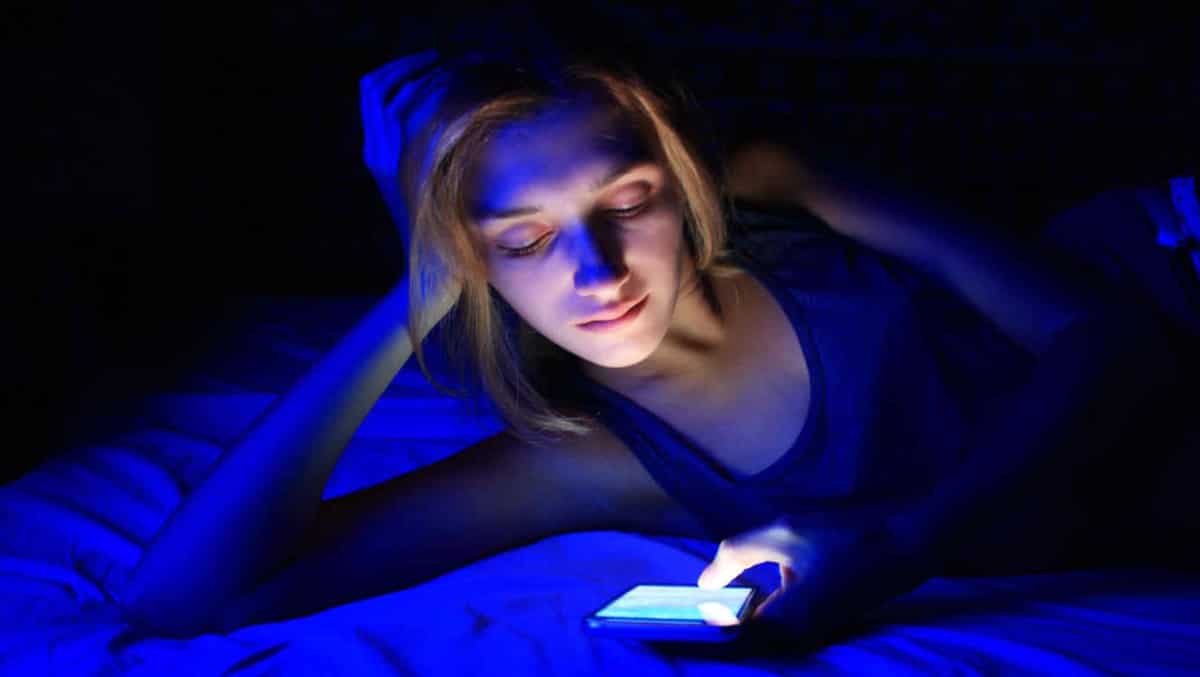
تُعدّ الشاشة العنصر الأساسي في أي هاتف ذكي، ويؤثر ضبطها الأمثل بشكل مباشر على كيفية إدراكك للمحتوى وراحة عينيك أثناء الاستخدام اليومي . لفهم سبب اختلاف الصورة بشكل كبير بين الأجهزة، يجب تحليل كيفية تحديد كل علامة تجارية لدرجة تشبع الألوان وتوازن اللون الأبيض. يختار بعض المصنّعين ألوانًا زاهية جدًا لجعل الجهاز أكثر جاذبية في نقاط البيع، بينما يسعى آخرون إلى نتيجة أكثر هدوءًا واحترافية.
إلى جانب البرمجيات، يلعب نوع الشاشة دورًا حاسمًا. تُنتج شاشات OLED وAMOLED اللون الأسود المطلق عن طريق إطفاء بعض البكسلات، مما ينتج عنه تباين عالٍ للغاية وألوان زاهية. في المقابل، تستخدم شاشات LCD إضاءة خلفية ثابتة، مما يجعل اللون الأسود يبدو باهتًا ويختلف تشبعه. تأتي هواتف أندرويد الحديثة عادةً من المصنع بمعايرة دقيقة، ولكن قد تظهر بعض المشاكل مثل الألوان شديدة السطوع أو درجات لونية غير معتادة.
من المهم أيضًا مراعاة أن إعدادات الشاشة تؤثر على جوانب أخرى بالغة الأهمية. فالسطوع المفرط لا يُرهق العينين فحسب، بل يستهلك أيضًا المزيد من طاقة البطارية، خاصةً في شاشات LCD. أما درجة حرارة اللون الدافئة فهي أقل إجهادًا للعينين في البيئات الليلية، مما يُساعد على التخفيف من الأرق الناتج عن الإضاءة الاصطناعية. لذا، يُنصح بتخصيص هذه الإعدادات، ويمكن التراجع عنها بسهولة من قوائم الجهاز.
طرق معايرة وضبط الشاشة على الأندرويد

حالياً، توفر جميع شركات تصنيع هواتف أندرويد تقريباً خيارات لضبط لون الشاشة ودرجة حرارتها وسطوعها . ولتحسين الصورة دون تثبيت أي برامج إضافية، ينبغي التركيز على ثلاثة معايير أساسية: السطوع ، الذي قد يؤدي إلى زيادة سطوع الألوان أو بهتانها في حال عدم كفايته؛ وتوازن اللون الأبيض ، الذي يحدد ما إذا كانت الصورة تميل إلى الأزرق (البارد) أو الأصفر (الدافئ)؛ ووضع الألوان ، الذي يتحكم في تشبع الألوان.
الإعدادات من الجهاز نفسه: الخيارات الأكثر شيوعًا
تختلف طريقة الوصول إلى هذه الإعدادات باختلاف طبقة التخصيص، ولكن الإجراء العام يتبع الخطوات التالية:
- الوصول إلى القوائم التي تظهر على الشاشة: افتح تطبيق الإعدادات على هاتفك وابحث عن القسم المتعلق بالشاشة. عادةً ما يُسمى "العرض" أو "الشاشة" أو ما شابه ذلك.
- ابحث عن خيارات اللون أو درجة الحرارة: ستجد داخل قائمة العرض خيارات مثل "مخطط الألوان"، أو "وضع العرض"، أو "درجة حرارة اللون"، أو "الألوان"، أو حتى "نطاق الألوان والتباين".
- اختر ملف تعريف محدد مسبقًا أو يدويًا: يمكنك الاختيار من بين الأوضاع المحددة مسبقًا مثل أصلي، مشبع أو حيويعادةً ما يكون النمط الطبيعي هو الأقرب إلى الواقع، بينما يكون النمط الحيوي أكثر إثارة للدهشة ولكنه أقل دقة.
- تفعيل التكيف التلقائي: تستخدم العديد من الهواتف مستشعرات الضوء لضبط السطوع واللون وفقًا للإضاءة المحيطة.
- المعايرة على أجهزة أخرى: إذا كنت تستخدم Android TV أو Fire TV، فستجد أيضًا قوائم مماثلة لتحسين اللون والسطوع وفقًا لبيئة غرفة المعيشة الخاصة بك.
مثال عملي: كيفية ضبط اللون في العلامات التجارية الكبرى
لتسهيل عملية البحث، إليك المسارات المحددة لأشهر الشركات المصنعة:
- شاومي، ريدمي، وبوكو: اذهب إلى الإعدادات > العرض > نظام الألوانهنا يمكنك الاختيار بين الأوضاع الزاهية أو المشبعة أو القياسية، وضبط درجة الحرارة بدقة.
- سامسونج: أدخل في الإعدادات > العرض > وضع الشاشةتتميز سامسونج بدقة متناهية، حيث تتيح لك الاختيار بين "الطبيعي" و"النابض بالحياة"، بالإضافة إلى توفير أشرطة تمرير لضبط توازن اللون الأبيض وألوان RGB (الأحمر والأخضر والأزرق).
- واقعي انا: الوصول إلى الإعدادات > العرض > وضع لون الشاشة.
- موتورولا: اذهب الى الإعدادات > العرض > الألوان.
- سوني اريكسون: أدخل في الإعدادات > العرض > مجموعة الألوان والتباين.
في جميع هذه العلامات التجارية، يمكنك التبديل بين درجات الألوان الباردة والدافئة والمشبعة . يُنصح بتجربة كل درجة لون لبضعة أيام، حيث تحتاج عيناك إلى وقت للتكيف مع درجة حرارة اللون الجديدة قبل الحكم على مدى ملاءمتها لك.
كيف يؤثر تعديل الألوان على الكاميرا والصور؟
هناك اعتقاد خاطئ شائع حول ما إذا كانت هذه الإعدادات تُغيّر جودة الصور. من المهم توضيح أن هذه التغييرات لا تُعدّل الصورة الأصلية ، بل تُغيّر طريقة عرضها على الشاشة. مع ذلك، قد يُؤدي هذا إلى خداع بصري. فإذا كان لديك ملف تعريف ألوان مُشبع، ستُظهر لك معاينة الكاميرا أن الصورة ذات ألوان زاهية، ولكن عند مشاركتها مع شخص يستخدم ملف تعريف "طبيعي"، ستظهر الصورة باهتة.
بالنسبة لمصوري الهواتف المحمولة ومحرري المحتوى ، يُنصح دائمًا باختيار ملفات تعريف الألوان المحايدة أو الطبيعية. بهذه الطريقة، ستكون عملية التحرير التي تُجريها على جهازك المحمول مطابقة قدر الإمكان لكيفية ظهور الصورة على الأجهزة الأخرى أو عند طباعتها.
سطوع الشاشة: عامل أساسي لبصرك وعمر البطارية
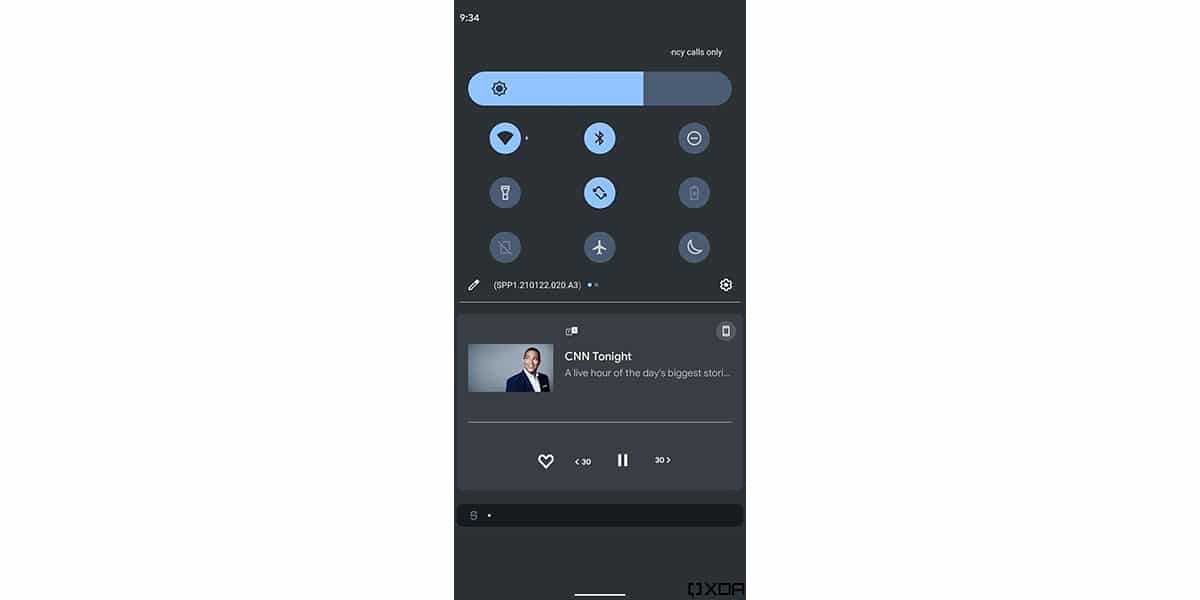
يُعدّ ضبط سطوع الشاشة عملية توازن دقيقة. فمن جهة، تصبح الشاشة المظلمة جدًا في ضوء النهار الساطع غير قابلة للاستخدام؛ ومن جهة أخرى، قد يتسبب السطوع المفرط في الظلام بإجهاد شديد للعينين ويقلل بشكل كبير من عمر البطارية. ويُعدّ سوء ضبط السطوع سببًا رئيسيًا لنفاد البطارية قبل الأوان.
للتحكم في سطوع الشاشة على نظام أندرويد، لديك ثلاثة خيارات رئيسية:
- شريط الإشعارات: اسحب لأسفل من الأعلى للوصول إلى شريط تمرير السطوع السريع.
- السطوع التلقائي أو التكيفي: تستخدم هذه الميزة مستشعر الإضاءة المحيطة لضبط السطوع. وهي مثالية لتجنب التعديلات اليدوية المستمرة، على الرغم من أنها قد تتعطل أحيانًا وتُظلم الشاشة في أوقات غير مناسبة.
- تعديلات يدوية دقيقة: En الإعدادات > العرض > السطوعيمكنك تحديد الشدة الدقيقة وفقًا لتفضيلاتك الشخصية.
من المهم ملاحظة أن شدة الإضاءة تؤثر على إدراك الألوان . فالإضاءة العالية للغاية قد تؤدي إلى بهتان اللون الأبيض وزيادة تشبع الألوان، مما يجعل الألوان تبدو غير طبيعية.
الإعدادات المتقدمة: درجة حرارة اللون ومرشحات الضوء الأزرق
بالإضافة إلى السطوع، يوفر نظام أندرويد أدوات لتعديل درجة حرارة اللون، مصممة خصيصًا لتحسين الراحة البصرية:
- درجة حرارة اللون: يتيح لك الاختيار بين درجات الألوان. البرد (ميل نحو اللون الأزرق)، وهي ألوان أكثر حيوية ومناسبة للنهار، ودرجات لونية أخرى. دافئ (ميل نحو اللون الأصفر/البرتقالي)، وهو أكثر استرخاءً.
- فلتر الضوء الأزرق أو وضع القراءة: تعمل هذه الميزة، المعروفة أيضاً باسم "حماية العين"، على تقليل انبعاث أطوال موجات الضوء الأزرق. يثبط الضوء الأزرق إنتاج الميلاتونين، هرمون النوم، لذا فإن تفعيل هذا الفلتر عند الغسق يساعد على... تحسين جودة النوم الليلي ويمنع إجهاد العين.
يمكنك برمجة هذه المرشحات لتفعيلها تلقائيًا عند غروب الشمس، مما يضمن تكيف جهازك مع إيقاع الساعة البيولوجية لجسمك.
تطبيقات الطرف الثالث لمعايرة الشاشة على Android
إذا كان جهازك من الطرازات الأساسية أو كانت خيارات التخصيص محدودة لدى الشركة المصنعة، فيمكنك اللجوء إلى متجر جوجل بلاي. تعمل تطبيقات المعايرة عادةً عن طريق تطبيق طبقة أو فلتر مرئي على الشاشة. ورغم أن هذا قد يزيد استهلاك الطاقة قليلاً، إلا أنه يوفر مرونة قد يفتقر إليها النظام الأصلي أحيانًا.
فيما يلي أبرز الخيارات وأكثرها تفصيلاً:
- معايرة الشاشة: مثالي لمن يبحثون عن السرعة. فهو يتيح لك ضبط مستويات اللونين الأبيض والأسود وموازنة الصورة في ثوانٍ دون الحاجة إلى أي معرفة تقنية.
- ضبط الشاشة: يحظى هذا البرنامج بتقدير كبير لقدرته على تقليل التدرجات اللونية غير المرغوب فيها. ويتضمن أدوات للكشف عن البكسلات الميتة و"تأثير خط المسح" المثير للاهتمام، والذي يحاكي مظهر شاشات CRT القديمة.
- معايرة الشاشة والعرض: أداة خفيفة الوزن لا تتطلب صلاحيات الجذر. وهي تركز على تحسين استجابة اللمس وتجانس البكسل.
- إعدادات RGB: هذا التطبيق مخصص للمستخدمين المتقدمين الذين يرغبون في تحكم كامل. فهو يتيح لك إنشاء طبقة لونية بناءً على لوحة ألوان RGB، وهو مثالي لتصحيح الشاشات التي تأتي بلون أخضر أو أحمر باهت من المصنع.
- معايرة الألوان: يوفر هذا المنتج توازناً بين حماية العين ودقة الألوان، مما يسمح لك بتصفية الألوان الشديدة للغاية التي قد تكون مزعجة.
نصيحة الخبراء: قبل تثبيت هذه التطبيقات، تأكد من استنفاد جميع خيارات النظام. فالأدوات الأصلية مُحسّنة خصيصًا لمواصفات هاتفك، كما أنها أكثر كفاءة في استهلاك الطاقة.
نصائح إضافية للحصول على مقاس مخصص
إدراك الألوان أمرٌ شخصي ويعتمد على كلٍّ من نظرك واللوحة المثبتة. لتحقيق الضبط الأمثل، اتبع هذه التوصيات:
- قاعدة الأيام الثلاثة: لا تُغيّر الإعدادات وتُقرّر فوراً. استخدم ملف تعريف لمدة 72 ساعة للسماح لدماغك بالتأقلم مع درجة حرارة اللون الجديدة.
- قارن مع المراجع: افتح صفحة ويب بخلفية بيضاء نقية أو صورة احترافية على هاتفك المحمول وعلى جهاز كمبيوتر مُعاير. قارن بينهما واضبط درجة الحرارة حتى يصبح الفرق ضئيلاً.
- توازن السطوع والتشبع: إذا كنت بحاجة إلى استخدام هاتفك المحمول مع سطوع عالٍ (على سبيل المثال، في ضوء الشمس)، فقم بتقليل تشبع اللون لمنع الصورة من أن تبدو مصطنعة أو "باهتة".
- برامج الصيانة: حافظ على تحديث نظامك. غالبًا ما تُصدر الشركات المصنعة تحديثات تُحسّن إدارة الشاشة وكفاءة السطوع التكيفي.
إذا لاحظت أن لون الشاشة قد تغير فجأة بعد السقوط أو الإصلاح، فتحقق من هذه الإعدادات قبل افتراض وجود تلف مادي؛ ففي بعض الأحيان يؤدي تحديث النظام إلى إعادة ضبط إعدادات المصنع.
استكشاف أخطاء السطوع واللون الشائعة وإصلاحها
أحيانًا، يشعر المستخدمون أن هواتفهم "تتصرف من تلقاء نفسها". إليكم حلول لأكثر المشاكل شيوعًا:
- يتغير سطوع الشاشة من تلقاء نفسه وهذا أمر مزعج: هذا يرجع إلى سطوع تكيفيإذا وجدتَ ذلك مزعجاً، فقم بتعطيله في الإعدادات> العرض ويمكنك التحكم في الإضاءة يدويًا من شريط الإشعارات.
- تبدو الشاشة مظلمة للغاية: إذا كان السطوع في أقصى حد ولكن الصورة لا تزال باهتة، فتحقق مما إذا وضع توفير الطاقة إنه مُفعّل. عادةً ما يحد هذا الوضع من الحد الأقصى للسطوع ويقلل من معدل التحديث لتوفير الطاقة.
- تظهر على الشاشة مسحة برتقالية ثابتة: ربما لديك لوز نوكترنا أو فلتر الضوء الأزرق. قم بإيقاف تشغيله من الإعدادات السريعة إذا كنت بحاجة إلى رؤية الألوان الحقيقية على الفور.
- يؤثر الوضع الداكن على الرؤية: يُساهم الوضع الداكن في توفير طاقة البطارية على شاشات OLED، ولكنه قد يُصعّب القراءة في بعض التطبيقات إذا كان التباين منخفضًا. يمكنك ضبط الوضع الداكن ليكون "قياسيًا" أو "مُحسّنًا" حسب طراز جهازك الذي يعمل بنظام Android.
ماذا تفعل عندما يبدو أن أيًا من الإعدادات لا يعمل؟
إذا استمرت الألوان بالضعف بعد تجربة ملفات تعريف الشركة المصنعة وتطبيقات الطرف الثالث، فقد يكون لديك مشكلة في الجهاز . هناك عيوب مادية لا يمكن لأي برنامج إصلاحها، مثل:
- تدهور اللوحة: قد تعاني شاشات OLED من ظاهرة "الاحتراق"، حيث تبقى الصور الظلية ثابتة على الشاشة.
- بقع أو أصباغ دائمة: تشير الخطوط الخضراء أو الخطوط الوردية أو المناطق المصفرة التي لا تتغير بغض النظر عن الإعداد عادةً إلى وجود خلل في مصفوفة البكسل.
- التآكل والتلف مع مرور الوقت: بمرور الوقت، ينخفض ناتج الضوء من مصابيح LED أو لوحة LCD، مما يجعل الشاشة تبدو باهتة.
في أي من هذه الحالات، من الأفضل التوجه إلى خدمة فنية متخصصة لتقييم ما إذا كان من الضروري استبدال وحدة الشاشة.
بالنسبة لغالبية المستخدمين، يكمن السر في التجربة. إن تخصيص بضع دقائق لإيجاد التوازن الأمثل بين جودة الصورة وراحة العين وكفاءة استهلاك الطاقة كفيل بتغيير تجربتك مع الجهاز. تذكر، لا يوجد إعداد "مثالي" واحد، بل الإعداد الذي يناسب عينيك وبيئتك على أفضل وجه.
إنّ التحكم الكامل في الألوان والسطوع على نظام أندرويد لا يُمكّنك فقط من الاستمتاع بمحتوى الوسائط المتعددة بشكل أفضل، بل يحمي أيضًا صحة عينيك على المدى الطويل. إذا قررت تخصيص هذه الإعدادات، فستلاحظ تحسنًا فوريًا في وضوح الصورة وراحة العين في كل مرة تتصفح فيها تطبيقاتك المفضلة أو تُعدّل صورة. شارك هذا الدليل مع المستخدمين الآخرين ليتعلموا هم أيضًا كيفية تحسين شاشة أندرويد الخاصة بهم.
مؤشر
- 1 لماذا من المهم معايرة اللون وسطوع شاشة الأندرويد الخاصة بك؟
- 2 طرق معايرة وضبط الشاشة على الأندرويد
- 3 سطوع الشاشة: عامل أساسي لبصرك وعمر البطارية
- 4 تطبيقات الطرف الثالث لمعايرة الشاشة على Android
- 5 نصائح إضافية للحصول على مقاس مخصص
- 6 استكشاف أخطاء السطوع واللون الشائعة وإصلاحها
- 7 ماذا تفعل عندما يبدو أن أيًا من الإعدادات لا يعمل؟